 發一崇德雲林道場
使用說明
照著步驟做就好。看不懂或卡住,請聯絡系統管理員。
第一次使用
所有人- 到登入頁按「註冊」,填姓名、Email、密碼、所屬單位。
- 到信箱收 6 位數驗證碼,填回網頁。
- 正式會員要等系統管理員審核,通過會寄信通知。素材庫會員依網站設定,可能直接開通,也可能要等審核。
- 登入時會再寄一次驗證碼(兩步驗證)。勾「信任這台裝置」,下次同一台電腦就不用再收。
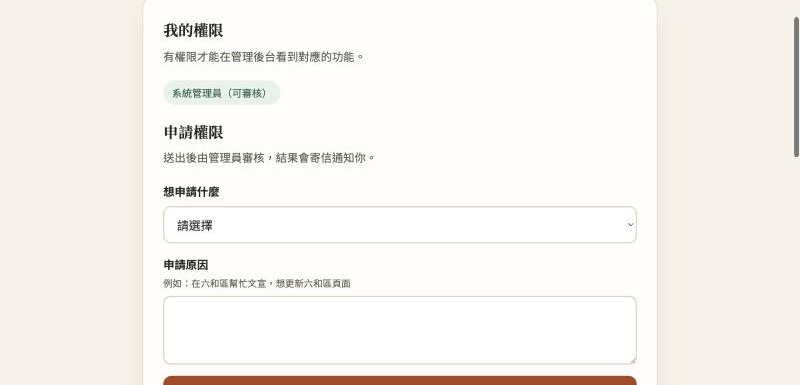
- 需要編輯網站、管理行事曆等功能,到「我的帳號」→「申請權限」,寫下原因送出。
後台的按鈕,把滑鼠移上去停一下,會出現說明文字。每一頁右上角也有「這頁怎麼用?」,按了會跳到這份說明對應的段落。
後台首頁
有後台權限的人- 登入管理後台,先看到「首頁」。第一次登入會有三步的「新手導覽」,看完或按「不用了」都可以。
- 最上面「你今天要做什麼?」四張卡片:寫一篇活動報導、新增一個活動、上傳活動照片、發一則公告。只會顯示你有權限的。
- 「需要你處理」只算你自己的草稿和等你審核的事;別人的草稿不會算在你頭上。
- 「我的文章」列出你寫的草稿、送審中、已發布的文章(有瀏覽數),點一篇直接打開。
- 左邊選單分成:文章與頁面、活動與行事曆、照片與影片、對外發送;不常用的「管理與系統」收起來,按一下標題打開。
寫文章與發布
網站總編輯、文章編輯- 首頁按「寫一篇活動報導」(或左邊「新增文章」)。
- 寫標題和內文。要放照片:工具列按「+ 圖片/檔案」。
- 右邊「封面照片」選一張照片,列表縮圖和 LINE、Facebook 分享都會用這張;不選就用網站預設圖。
- 還沒寫完就按「儲存草稿」,下次在「首頁 → 我的文章」或「草稿箱」繼續寫。
- 寫好按右上角的按鈕:
- 按鈕寫「發布到網站」:按了會先告訴你文章的網址,確定後馬上上網站,最後可以按「到網站上看看」。
- 按鈕寫「送出審核」:網站設定要先審核,按了會送給審核的人;通過才會上網站,在「我的文章」會看到「送審中」。
- 修改已發布的文章,按鈕寫「更新網站上的版本」。
網址、發布日期、搜尋引擎設定、文章範本收在右邊最下面的「進階設定」。大部分時候不用動:網址沒填會用標題自動產生,日期預設今天。
有欄位沒填好,按發布時那一格會變紅框、旁邊寫要改什麼,改了紅框就消失。紅色的錯誤通知會一直留著,按一下才關。
申請下載素材
所有會員- 到影音素材庫 →「瀏覽素材」,用活動、日期、關鍵字找照片影片。
- 勾選需要的素材(可以一次勾很多個)。
- 按「申請下載」,寫下用途(例如:六和區成果簡報)。
- 等影音組或素材審核核准,會寄信通知你。設成「免審核」的素材會馬上可以下載。
- 到「我的下載」:
- 按「全部下載」一次下載整筆申請。Chrome、Edge 會先請你選一個資料夾,檔案會一個一個存進去。
- Safari 會依序跳出下載,如果問「允許下載多個檔案」,請按允許。
- 也可以按單一檔案旁的「下載」。
下載連結 14 天有效。每個檔案的檔名都有追蹤碼,請勿轉傳給外部人員。
上傳照片影片
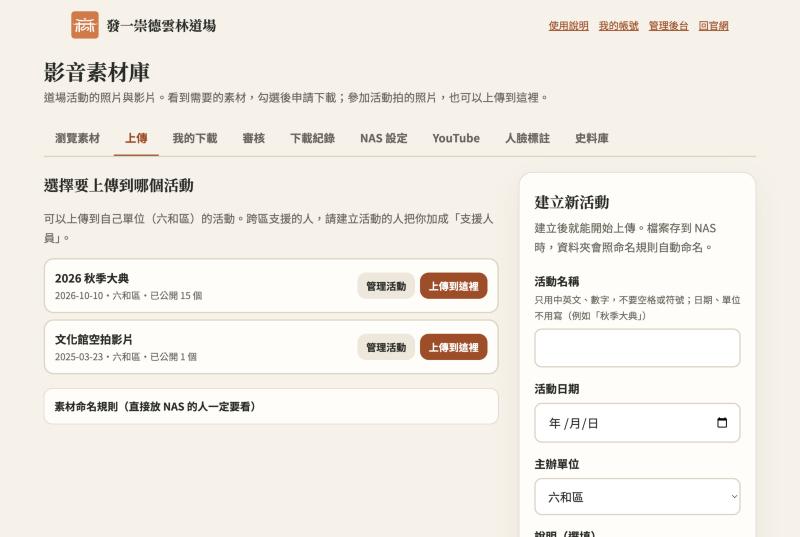
所有會員- 到影音素材庫 →「上傳」。
- 第 1 步:選活動。清單裡沒有的話,正式會員可以在右邊「建立新活動」;行事曆上已經有的活動,用「從行事曆帶入」選一下,名稱、日期、單位會自動填好。
- 第 2 步:把照片、影片拖進來(或按「選擇檔案」),等進度條跑完。
- 第 3 步:上面會顯示「傳完了 ✓」。要等審核的,通過才會公開,可以在「我上傳的素材」看狀態。
審核素材
單位管理員、素材審核、影音組- 到影音素材庫 →「審核」(有待審核時,分頁上會有數字)。
- 上傳的素材:看過內容後按「公開」或「退回」(退回要寫原因)。單位管理員只看得到自己單位活動的上傳。
- 下載申請(只有素材審核、影音組):看用途合不合理,按「核准」或「不通過」(不通過要寫原因)。
申請人旁邊標「素材庫會員」,表示不是道場正式會員。外部人員申請請特別確認用途,有疑慮就不要核准。
行事曆
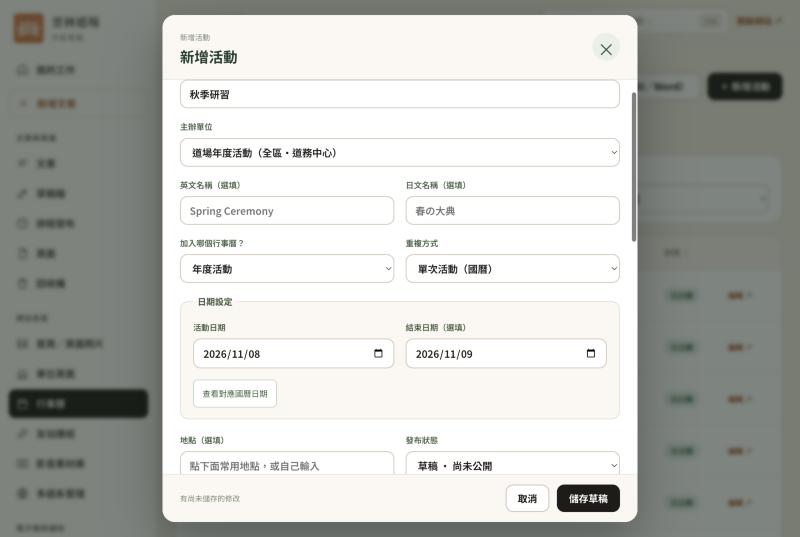
行事曆編輯、各單位行事曆編輯- 到管理後台 首頁按「新增一個活動」(或「行事曆」→「+ 新增活動」)。
- 只要填三格:活動名稱、主辦單位、活動日期。然後按「新增並公開」,或日期還沒確定先按「先存草稿」。只有單位行事曆權限的人,只能選自己的單位。
- 英文名稱、農曆重複、地點、說明、提醒,按「更多選項」才會出現。勾「同時建立素材庫上傳活動」,大家就能把這場活動的照片傳到素材庫。
- 兩天以上的活動(例如兩天研習),「活動日期」填第一天、「結束日期」填最後一天。一天的活動結束日期留空。
- 日期還沒確定就存「草稿」,確定後改成「公開」再儲存。公開後,訂閱的人的手機行事曆會自動更新。
- 活動取消時,把狀態改成「已取消」,不要刪除,訂閱的人才會看到取消。
每個單位都有自己的訂閱行事曆。大家可以到網站的行事曆頁,選要訂閱哪幾個單位。
單位頁面
單位管理員- 到管理後台 →「單位頁面」→ 點你的單位。
- 修改介紹文字、照片、聯絡方式,按「儲存」。
- 依網站審核設定,可能要等「最終審核」通過才會公開。
系統管理員
系統管理員審核新會員
- 後台 →「帳號與權限」,上方「等待審核的新會員」按「通過」或「不通過」。
給權限
- 點會員 →「權限」選要給的項目 → 按「給予」。勾「可審核」,他也能核准別人申請同一個權限。
- 只想讓某人管自己單位的行事曆,給「(單位)行事曆」就好,不用給整個單位頁。
停用、刪除帳號
- 點會員 →「停用帳號」(會立刻登出)。
- 確定不要了,再按「刪除帳號」,輸入他的 Email 確認。刪除無法復原。
防止外部人員濫用素材庫
- 「帳號與權限」→「註冊設定」→ 選「要審核」,素材庫會員註冊後要你按通過才能登入。
- 活動的「誰看得到」選「只限正式會員」,素材庫會員就看不到。
權限對照表
| 素材庫會員 | 只能用素材庫:看「所有會員」的活動、上傳到開放的活動、申請下載(每次都要人工核准、一次最多 30 個、同時最多 5 筆、每個檔案下載 3 次)。 |
|---|---|
| 正式會員 | 素材庫:多看「只限正式會員」的活動、上傳和建立自己單位的活動、免審核素材直接下載。可以申請後台權限。 |
| 單位管理員(例:六和區) | 編輯六和區的單位頁、管理六和區行事曆;素材庫可以審核六和區活動的上傳、建立六和區活動。 |
| 單位管理員+可審核 | 上面全部,再加上:核准別人申請「六和區 編輯」「六和區 行事曆」。不能審核新會員帳號、核准素材下載、做最終審核。 |
| 單位行事曆(例:六和區) | 只管理六和區的行事曆活動。看不到其他單位的活動,也不能改單位頁。 |
| 行事曆 編輯 | 管理全部行事曆,包括道場和各單位的活動。 |
| 素材審核 | 審核所有單位的上傳、核准下載申請、查下載紀錄。 |
| 影音組(影音平台) | 素材庫全部功能,包括 NAS 素材、設定免審核下載。 |
| 網站總編輯 | 文章、頁面、所有單位頁、首頁、行事曆、友站連結。 |
| 系統管理員 | 全部功能,包括帳號審核、給權限、刪除帳號、各項設定。 |